Der Mensch hat Jahrmillionen damit verbracht, seinen opponierbaren Daumen zu perfektionieren. Dieses anatomische Merkmal ist wohl massgeblich dafür verantwortlich, dass wir Werkzeuge, das Feuer und schliesslich auch Software beherrschen lernten. Doch im Jahr 2026 nutzen die meisten Entwickler dieses Wunder der Evolution für genau eine einzige Sache: die Leertaste.
Das geht definitiv besser!
In diesem Beitrag erfährst Du, wie die Integration einer Gaming-Maus mit zwölf Seitentasten in deinen täglichen Entwicklungsworkflow den Overhead beim Kontextwechsel reduziert. So bleiben Deine Hände immer in der richtigen Position, und du baust ein Muskelgedächtnis auf, durch das repetitive Aufgaben fast wie von selbst ablaufen.
Was ist eigentlich eine 12-Tasten-Gaming-Maus?
Ursprünglich wurden sie für MMO-Games entwickelt: 12-Tasten-Mäuse (oft auch als 12-Key- oder MMO-Mäuse bezeichnet) verfügen über ein Raster von zwölf voll programmierbaren Tasten direkt am Daumenpanel. Zu den bekanntesten Modellen gehören die Logitech G600, die Razer Naga und die Corsair Scimitar.
Was sie für Entwickler so effektiv macht:
- 12 programmierbare Seitentasten, die ohne Handbewegung erreichbar sind
- Mehrere Ebenen und Profile. Sie können die gleichen Tasten für IDE-, Terminal- oder Browserkontexte remappen.
- On-Device-Speicher. Die Einstellungen folgen der Maus auf jede Maschine, ohne dass eine Treiberinstallation erforderlich ist.
- Treiberunterstützung für Windows, macOS und Linux
Die Hardware kostet typischerweise zwischen 50 und 100 CHF. Die Produktivitätssteigerung ist erheblich höher.
Ein praktischer Ausgangspunkt
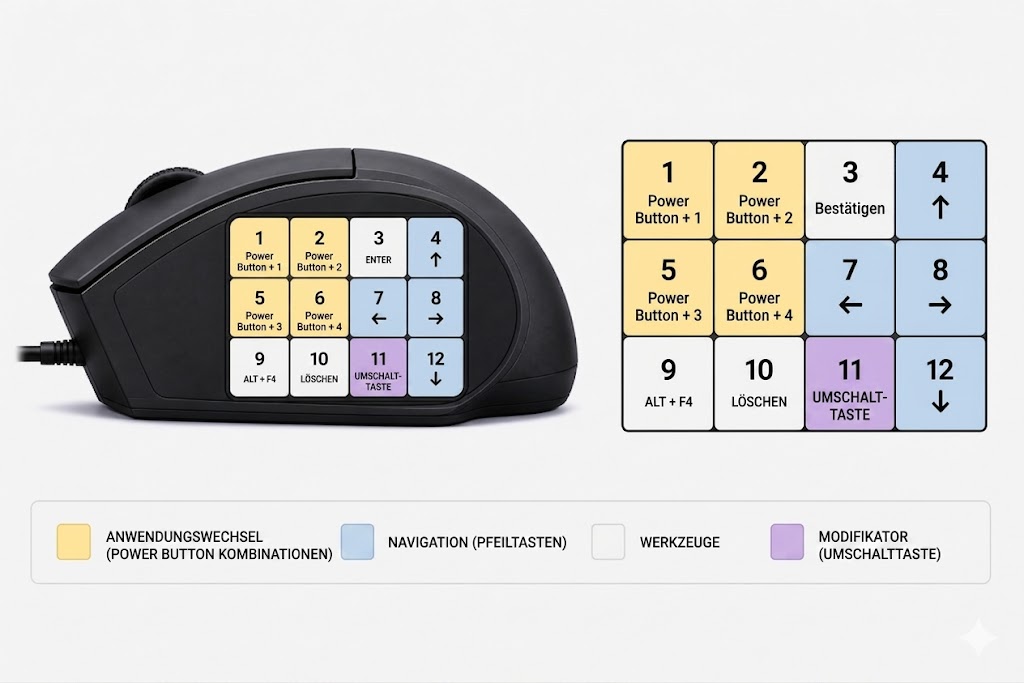
Die folgende Ansicht ist die Basisbelegung. Diese ist keine Regel, sondern eine solide Grundlage für den Alltag. Wenn Dir diese Belegung dann vertraut ist, kannst du sie schrittweise erweitern und für spezifische Tools anwenden.
Was sich daraus ergibt
Anwendungsswitchen ohne Alt+Tab
Die Tasten 1, 2, 5 und 6 sind jeweils einer festen Anwendung zugeordnet. Mit einer einzigen Taste ist dein IDE, Browser, Terminal oder Slack im Vordergrund. Es gibt kein langes Suchen durch eine Stapel von offenen Fenstern, kein visuelles Scannen, keine Unterbrechung des Gedankengangs.
Ein Nebeneffekt, den die meisten Entwickler nach ein paar Wochen bemerken, ist, dass sie automatisch aufhören, einen zweiten Monitor zu verwenden. Wenn jede wichtige Anwendung nur einen Daumenpress entfernt ist, wird zusätzlicher Bildschirmplatz überflüssig.
Navigation, die Deine rechte Hand auf der Maus hält
Die Buttons 4, 7, 8 und 12 machen die Pfeiltasten direkt auf der Maus verfügbar. In Kombination mit Button 3 (Enter) kannst Du die Baumsicht von IntelliJ durchlaufen, Schritt für Schritt durch Dialoge navigieren und durch Dateistrukturen bewegen, ohne die Tastatur überhaupt zu berühren.
Der Ablauf ist dann folgendermassen: Die rechte Hand steuert die Maus, die linke Hand die Tastaturkürzel. Der ständige Wechsel der rechten Hand zwischen Tastatur und Maus entfällt.
Horizontal scrollen ohne die Suche
Wenn Du die Taste 11 (Shift) gedrückt hältst, während Du das Scrollrad drehst, schaltest Du auf horizontales Scrollen um. Nützlich bei breiten Code-Dateien, langen Log-Ausgaben und tiefen Stack-Traces. All dies ist ohne die Verwendung einer horizontalen Scrollleiste möglich.
Da die Umschalttaste an der natürlichen Ruhestellung des Daumens liegt, fühlt sich das Umschalten wie eine natürliche Geste an, statt wie eine bewusste Handlung.
Muskelgedächtnis für Dialoge und Assistenten.
Bestätigungsdialoge, Setup-Wizards und IDE-Prompts folgen alle vorhersehbaren Mustern. Durch die Nutzung der Taste „Enter” auf Taste 3 und der um sie herum angeordneten Pfeiltasten wird das Durchlaufen zu einer einfachen Abfolge statt einer bewussten Aufgabe.
Der eigentliche Vorteil liegt hier und nicht im Zeitgewinn einzelner Aufgaben, sondern in der Eliminierung dutzender kleiner Unterbrechungen pro Stunde.
Die Anpassungsphase
Plane ein bis zwei Wochen ein, bis das Layout automatisch wird. In den ersten drei Tagen wirfst Du gelegentlich einen Blick auf die Buttons. Ab der zweiten Woche erfolgen die Aktionen reflexartig.
- Belege zuerst deine vier am häufigsten genutzten Apps. Sorge dafür, dass der Wechsel zwischen den Anwendungen automatisch abläuft, bevor du weitere Funktionen hinzufügst.
- Wenn es Dir am Anfang hilft, kannst du für die erste Woche kleine Klebeetiketten auf den Tasten verwenden.
- Bleibe erst mal nur bei der Basisbelegung. Füge anwendungsspezifische Ebenen erst dann hinzu, wenn dir die Basisbelegung in Fleisch und Blut übergegangen ist.
- Belege bloss nicht alles auf einmal neu. Führe neue Tasten erst dann ein, wenn du sie auch wirklich brauchst, und nicht schon alle zu Beginn.
Wer am meisten profitiert
Besonders effektiv ist dieses Setup für:
- Backend- und Fullstack-Entwickler, die ständig zwischen IDE, Terminal und Browser hin- und herwechseln
- Engineers, die regelmässig durch riesige Codebases, Logs und verzweigte Interfaces navigieren
- Alle, die öfter mal pro Stunde zu Alt+Tab greifen
Für Rollen mit stark variierenden oder unvorhersehbaren Input-Mustern ist es weniger geeignet – ebenso wie für alle, die primär am Laptop ohne externe Maus arbeiten.
Fazit
Nachdem du dieses Layout ein paar Wochen genutzt hast, wird der Vorteil schnell deutlich.
- Kein zweiter Monitor erforderlich
Wenn jede wichtige Anwendung einer speziellen Taste zugeordnet ist und sofort in den Vordergrund geholt werden kann, verzichtet man ganz selbstverständlich auf die Verwendung von mehr als einem Monitor.
Der Kontextwechsel erfolgt sofort, zuverlässig und ganz natürlich. - Die rechte Hand bleibt an der Maus
Sie verlässt die Maus nur, wenn neuer Code oder Text geschrieben wird.
Das Bearbeiten, Verschieben, Löschen und Navigieren erfolgt direkt über die Maus oder die linke Hand. - Schnellere Arbeitsabläufe durch Muskelgedächtnis
Wiederkehrende Aktionen wie das Navigieren in Dialogen oder Assistenten werden automatisch und extrem schnell. - Effiziente Navigation
Dank der Pfeiltasten unter dem Daumen ist eine schnelle Bewegung durch Baumansichten, IDEs und strukturierte Oberflächen möglich. - Reibungsloses und flüssiges horizontales Scrollen
Da die Umschalttaste der natürlichen Daumenposition zugeordnet ist, fühlt sich der Wechsel zum horizontalen Scrollen nahtlos und flüssig an – besonders nützlich bei breiten Code-Dateien, Protokollen und langen Stack-Traces.
Eine Gaming-Maus mit zwölf Tasten ist eine lohnende Investition in die Hardware, die den Arbeitsablauf massgeblich verbessert. Sie schreibt keinen besseren Code. Was sie jedoch tut, ist, die Reibungsverluste zwischen Deinen Absichten und Handlungen zu beseitigen.
Wenn Navigation, Fensterverwaltung und die Interaktion mit Dialogen zu Reflexen werden, bleibt Deine Aufmerksamkeit dort, wo sie hingehört: beim zu lösenden Problem. Nach einigen Wochen mit diesem Layout ist die häufigste Reaktion nicht die Begeisterung über die Maus selbst. Es ist vielmehr eine leichte Irritation, wenn man ohne sie arbeiten muss.